
ChatGPT Verlauf weg? Du öffnest ChatGPT und suchst ein Gespräch, in dem bereits alles geklärt war. Jetzt fehlt der Titel. Vielleicht ist sogar die ganze Liste leer.
Das bedeutet noch nicht, dass deine Arbeit gelöscht wurde. Ein Gespräch kann im Archiv liegen, zu einem anderen Konto gehören oder über die Suche auffindbar sein. Wirklich gelöschte Chats lassen sich dagegen nicht wiederherstellen. Dieser Ratgeber hilft dir, die Fälle auseinanderzuhalten und gezielt weiterzusuchen.

Warum ist mein ChatGPT-Verlauf weg?
Eine leere Liste zeigt zunächst nur eines: Du siehst deine bisherigen Gespräche gerade nicht. Sie erklärt noch nicht, warum.
Für die Suche sind vor allem diese Unterschiede wichtig:
- Der gesamte Verlauf fehlt: Prüfe zuerst Konto und Arbeitsbereich.
- Ein einzelner Chat fehlt: Beginne mit Suche und Archiv.
- Ältere Gespräche fehlen: Verlasse dich nicht allein auf die Seitenleiste.
- Du hast den Chat gelöscht: Eine Wiederherstellung ist nicht möglich.
- Du hast einen temporären Chat verwendet: Solange er nicht als regulärer Chat gespeichert wurde, erscheint er nicht im Verlauf.
Die Unterscheidung spart unnötige Versuche. Ein anderes Passwort hilft nicht dabei, einen archivierten Chat zu finden. Und ein Browserwechsel macht eine bestätigte Löschung nicht rückgängig.
Sind die Chats gelöscht oder nur unsichtbar?
Die Seitenleiste ist nicht dasselbe wie dein vollständiger Gesprächsbestand. Ein älterer Chat kann dort fehlen und trotzdem noch über die Suche erreichbar sein. Auch archivierte Unterhaltungen bleiben durchsuchbar.
Das ist der erste überraschende Punkt: Eine kürzere Liste kann wie Datenverlust aussehen, obwohl der gesuchte Inhalt noch vorhanden ist.
Stell dir die Seitenleiste deshalb eher wie die zuletzt benutzten Unterlagen auf deinem Schreibtisch vor. Was dort nicht liegt, muss nicht im Papierkorb sein.
Entscheidend ist nicht nur: „Sehe ich den Titel?“ Sondern: „Finde ich das Gespräch über einen zweiten Weg?“
ChatGPT Verlauf weg: Dein Diagnose-Check
ChatGPT-Verlauf weg? Finde systematisch heraus, was passiert sein kann
Wähle die Beobachtung, die am besten zu deiner Situation passt. Du erhältst anschließend eine verständliche Prüfreihenfolge mit konkreten nächsten Schritten. Die Diagnose misst keine Erfolgsquote und kann keine gelöschten Daten wiederherstellen.
Welche Situation trifft auf dich zu?
Wähle nur das, was du tatsächlich beobachtet hast. Du kannst jederzeit zurück zur Auswahl.
Diese Prüfungen hast du durchgeführt
Warum ein verschwundener Chat nicht automatisch gelöscht ist
Zwischen „nicht sichtbar“, „nicht auffindbar“, „archiviert“, „temporär“ und „gelöscht“ bestehen wichtige Unterschiede. Beginne deshalb nicht sofort mit der Annahme, dass alle Inhalte dauerhaft verloren sind. Prüfe zuerst Konto, Arbeitsbereich, Suche, Archiv und andere Geräte. Erst eine ausdrücklich bestätigte Löschung ist ein eindeutiger Hinweis darauf, dass der ursprüngliche Chat nicht wiederhergestellt werden kann.
Aus der normalen Liste ausgeblendet
Archivierte Chats bleiben im Konto gespeichert und können über die Datenkontrollen verwaltet und wieder eingeblendet werden.
Entfernung wurde bestätigt
Gelöschte Chats verschwinden aus der Kontoansicht und können nicht über ChatGPT oder den Support wiederhergestellt werden.
Kein normaler Verlaufseintrag
Ein nicht gespeicherter temporärer Chat erscheint nicht im regulären Verlauf und lässt sich nach dem Verlassen nicht daraus erneut öffnen.
Sichere Reihenfolge bei fehlendem ChatGPT-Verlauf
- Nichts vorschnell löschen: Sichere zuerst jeden Chat, der auf einem anderen Gerät oder in einem offenen Tab noch sichtbar ist.
- Konto identifizieren: Vergleiche E-Mail-Adresse, Anmeldeart und aktiven Arbeitsbereich.
- Inhalte statt Titel suchen: Verwende seltene Wörter, Namen oder Formulierungen aus dem Gespräch.
- Archiv kontrollieren: Öffne die archivierten Chats in den Datenkontrollen.
- Geräte vergleichen: Prüfe Browser und App mit demselben Konto und derselben Suche.
- Aktion einordnen: Unterscheide klar zwischen Archivieren, Löschen und temporärem Chat.
- Eigene Kopien suchen: Kontrolliere Dokumente, Notizen, E-Mails, Screenshots, Downloads und frühere Exporte.
Häufige Fragen zum verschwundenen ChatGPT-Verlauf
Kann ein gelöschter Chat wiederhergestellt werden?
Nein. Wenn die Löschung bestätigt wurde, kann der Chat laut den offiziellen Hinweisen weder in ChatGPT noch über den Support wiederhergestellt werden. Prüfe dann nur noch eigene Kopien oder ältere, bereits gespeicherte Exporte.
Ist ein archivierter Chat gelöscht?
Nein. Archivieren entfernt das Gespräch aus der normalen Seitenleiste, bewahrt es aber im Konto. Öffne Einstellungen → Datenkontrollen → Archivierte Chats, um es zu verwalten oder wieder einzublenden.
Warum sehe ich einen Chat im Browser, aber nicht in der App?
Die unterschiedliche Anzeige allein beweist keine Löschung. Sichere den sichtbaren Inhalt und vergleiche anschließend Konto, Anmeldeart, Arbeitsbereich und Suchbegriff auf beiden Geräten.
Kann ein Datenexport meinen Chat zurückholen?
Ein Export ist keine Wiederherstellungsfunktion für gelöschte Chats. Er kann dir eine Kopie berechtigter Kontodaten liefern. Ein älterer Export, der bereits vor einer Löschung gespeichert wurde, kann allerdings noch eine eigene Kopie enthalten.
Warum finde ich einen Chat nicht über seinen Titel?
Der sichtbare Titel kann automatisch erstellt worden sein und muss nicht deiner Erinnerung entsprechen. Suche deshalb nach einem markanten Wort oder Namen aus dem Inhalt.
Wo finde ich archivierte Chats?
Öffne in ChatGPT die Einstellungen und anschließend die Datenkontrollen. Dort findest du den Bereich für archivierte Chats. Die genaue Beschriftung kann je nach Gerät leicht abweichen.
Was passiert mit einem temporären Chat?
Solange er temporär bleibt, erscheint er nicht im normalen Chatverlauf. Wird er nicht gespeichert und ist die Sitzung geschlossen, kann er nicht aus dem Verlauf erneut geöffnet werden.
Wie kann ich wichtige Chats künftig besser sichern?
Kopiere wichtige Ergebnisse zusätzlich in ein eigenes Dokument und nutze bei Bedarf den Datenexport deines Kontos. Bewahre Exportdateien geschützt auf, da sie persönliche Informationen enthalten können.
Hinweis: Dieser Diagnose-Check greift nicht auf dein Konto zu, misst keine Wiederherstellungsquote und ersetzt keine individuelle Auskunft des Anbieters. Funktionen und Menünamen können sich ändern.
Konto, Arbeitsbereich und Einstellungen überprüfen
Kontrolliere die tatsächliche Anmeldung
Öffne dein Profil und lies die angezeigte E-Mail-Adresse. Prüfe außerdem den gewählten Arbeitsbereich, falls du ChatGPT privat und beruflich nutzt.
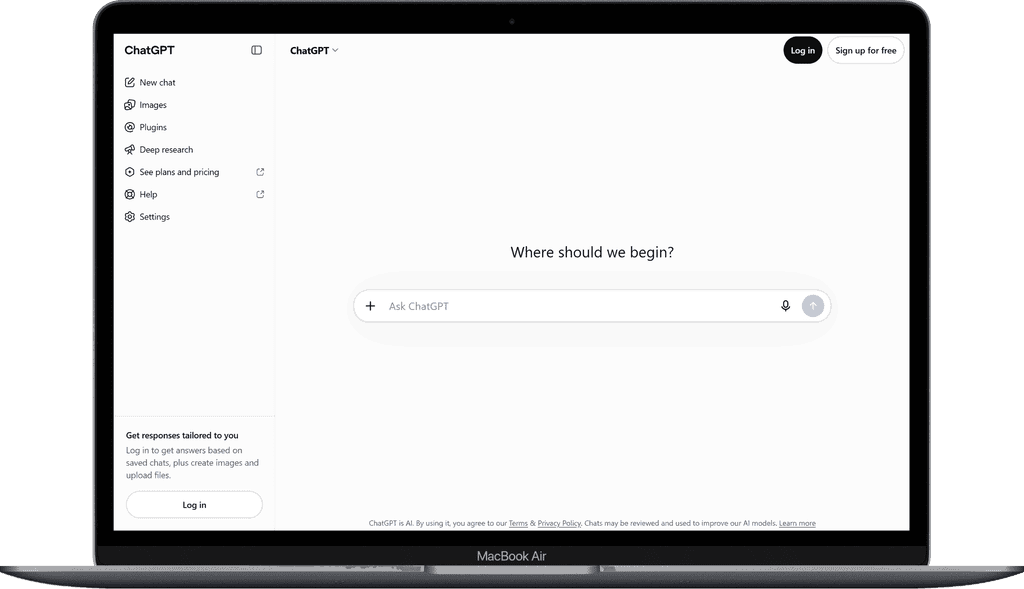
Verwende bei einer erneuten Anmeldung den Zugang, mit dem du das Gespräch erstellt hast. Dazu können beispielsweise Google, Apple, Microsoft oder ein Unternehmenszugang gehören. Entscheidend ist die richtige Kontoidentität, nicht allein ein vertrauter Profilname.
Ein fiktives Beispiel: Eine Mitarbeiterin eines Weiterbildungsanbieters hat mit ChatGPT einen Ablauf für einen Workshop entwickelt. Am nächsten Morgen öffnet sie am privaten Rechner ein anderes Konto. Die leere Liste wirkt wie ein Verlust. Tatsächlich sucht sie im falschen Bereich.
Die hilfreiche Frage lautet deshalb: Wo habe ich gearbeitet, als dieses Gespräch entstand?
Modellverbesserung ist nicht Chatverlauf
Ein verbreitetes Missverständnis lautet: „Wenn ich die Nutzung meiner Chats zum Training ausschalte, verschwinden meine Gespräche.“
Das stimmt nicht. Die Einstellung „Das Modell für alle verbessern“ betrifft die Verwendung neuer Inhalte zur Modellverbesserung. Sie löscht oder versteckt gespeicherte Chats nicht. Temporäre Chats sind eine andere Funktion.
Du musst diese Datenschutzeinstellung also nicht einschalten, um alte Unterhaltungen wiederzufinden.
Alte ChatGPT-Chats wiederfinden: Schritt für Schritt
1. Öffne die Suche
Wähle die Suche in der Seitenleiste. Im Browser kannst du auch Strg + K unter Windows oder Cmd + K auf dem Mac verwenden. Die Suche berücksichtigt Wörter aus Titeln und Nachrichten.
2. Suche nach einem auffälligen Wort
Beginne nicht mit „mein Gespräch von letzter Woche“. Überlege, welche Formulierung tatsächlich vorkam.
Drei mögliche Suchstrategien:
- Projekt: ein ungewöhnlicher Projektname wie „Werkstattdialog“.
- Brainstorming: ein auffälliger Vorschlag wie „Lerninsel“.
- Längeres Arbeitsgespräch: eine konkrete Formulierung wie „Teilnahmebescheinigung“.
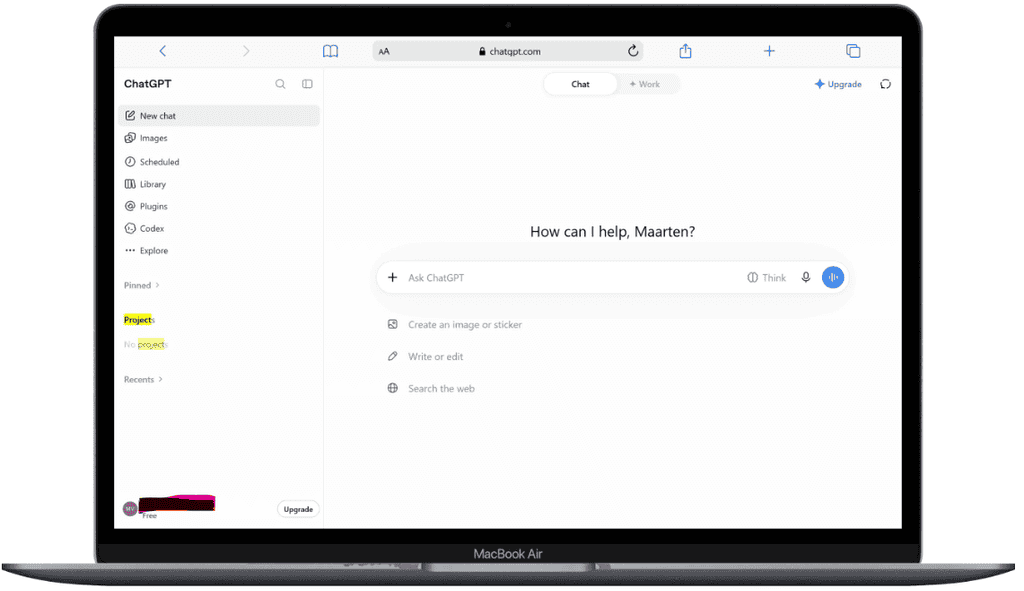
Diese Beispiele sind Suchideen, keine getesteten Treffer. Ihr Vorteil: Sie grenzen den Inhalt stärker ein als allgemeine Wörter wie „Arbeit“.
3. Probiere mehrere kurze Suchbegriffe
Ein erfolgloser Versuch beweist noch keine Löschung. Vielleicht stand im Gespräch „Seminar“ statt „Workshop“. Probiere andere Wörter und ändere gegebenenfalls einen aktiven Suchfilter.
4. Kontrolliere das Archiv
Öffne Einstellungen → Datenkontrollen → Archivierte Chats. Je nach Gerät heißen die Schaltflächen etwas anders. Dort kannst du archivierte Gespräche ansehen und wieder in den normalen Verlauf zurückholen.
5. Vergleiche Browser und App
Lade ChatGPT neu. Melde dich bei Bedarf ab und wieder an. Vergleiche anschließend eine zweite Oberfläche, aber nur mit demselben Konto und Arbeitsbereich. Prüfe außerdem die offizielle OpenAI-Statusseite auf eine gemeldete Störung.
Falls stattdessen eine Meldung über ein Nutzungslimit erscheint, hilft dir die Einordnung unter ChatGPT-Limit erreicht. Behandle diese Meldung zunächst als eigenes Problem, statt daraus auf einen gelöschten Verlauf zu schließen.
Welche Chats lassen sich wiederherstellen?
Das Wort „wiederherstellen“ führt leicht in die Irre. Einen vorhandenen Chat wieder sichtbar zu machen, ist etwas anderes, als einen gelöschten zurückzuholen.
| Zustand | Realistische Möglichkeit |
|---|---|
| Nur nicht in der Seitenleiste sichtbar | Über die Suche wiederfinden |
| Archiviert | Öffnen oder aus dem Archiv zurückholen |
| Im anderen Konto oder Arbeitsbereich | Zum passenden Zugang wechseln |
| Vorübergehend nicht geladen | Anzeige und Dienststatus prüfen |
| Tatsächlich gelöscht | Nicht in ChatGPT oder durch den Support wiederherstellbar |
| Temporär und nicht gespeichert | Nach dem Verlassen nicht aus dem Verlauf erneut öffnen |
Diese Grenzen sind in der offiziellen Hilfe ausdrücklich beschrieben.
Wichtig: Die genannte Löschfrist von bis zu 30 Tagen ist keine Rückholfrist. Auch wenn die endgültige Entfernung aus den Systemen später erfolgt, kannst du einen gelöschten Chat nicht innerhalb dieser Zeit wiederherstellen.
Digitale Spurensuche: Welche Inhalte sind noch vorhanden?
Wenn der ChatGPT Verlauf weg bleibt, lohnt sich eine zweite Frage: Ist wenigstens das Arbeitsergebnis noch irgendwo gespeichert?
Prüfe eigene Dokumente, heruntergeladene Dateien, Screenshots oder bereits weitergegebene Textauszüge. Suche außerdem in deiner Browserchronik nach früher geöffneten ChatGPT-Unterhaltungen. Ein alter Eintrag kann eine Gesprächsadresse liefern, ist aber keine Sicherung des Inhalts.
Was ein Datenexport leisten kann
Bei einem geeigneten persönlichen Konto kannst du unter Einstellungen → Datenkontrollen → Daten exportieren eine Kopie deiner verfügbaren Kontodaten anfordern. Der Export enthält den Chatverlauf und weitere Kontodaten. Er stellt bereits gelöschte Gespräche nicht wieder her.
Die Bereitstellung kann bis zu sieben Tage dauern. Der Downloadlink ist nach Erhalt 24 Stunden gültig. In Business- und Enterprise-Arbeitsbereichen steht dieser Selbstbedienungsexport nicht zur Verfügung; dort ist die zuständige Administration der passende Ansprechpartner.
Das ist der zweite überraschende Punkt: Ein Export kann beim Nachsehen helfen, ohne eine Wiederherstellungsfunktion zu sein.
Diese Fehler solltest du bei der Suche vermeiden
Ändere möglichst nur eine Sache nach der anderen. Notiere kurz, welches Konto du geprüft und welche Begriffe du gesucht hast.
Vermeide außerdem:
- weitere Chats zu löschen, um die Anzeige „aufzuräumen“;
- Wiederherstellungsversprechen ungeprüft zu glauben;
- Passwörter oder vollständige Exporte an unbekannte Anbieter weiterzugeben;
- ein fehlendes Suchergebnis sofort als endgültigen Verlust zu bewerten.
Bleibt der Verlauf unerklärlich leer, bereite eine Supportanfrage vor. Hilfreich sind Kontoadresse, Anmeldemethode, gegebenenfalls Arbeitsbereich, ungefährer Zeitraum und bereits durchgeführte Prüfungen.
Wenn der Chat nicht zurückkommt: Arbeit gezielt rekonstruieren
Manchmal bleibt der ursprüngliche Gesprächsverlauf verloren. Dann ist das sinnvollste Ziel nicht die exakte Unterhaltung, sondern ein brauchbarer neuer Arbeitsstand.
Unsere Kilerne-Methode besteht aus vier Schritten:
- Ziel festhalten: Was sollte am Ende entstehen?
- Gesicherte Informationen sammeln: Welche Vorgaben und Textreste sind noch vorhanden?
- Lücken markieren: Was weißt du nicht mehr sicher?
- Neu aufbauen und vergleichen: Prüfe den Entwurf anhand deiner ursprünglichen Anforderungen.
Ein passender Prompt:
Ich möchte ein verlorenes Arbeitsergebnis neu aufbauen, nicht einen alten Chat wiederherstellen.
Ziel: ein Ablaufplan für einen zweistündigen Workshop.
Gesichert: zwölf Teilnehmende, zwei Gruppenübungen, eine Pause.
Noch unklar: Reihenfolge und genaue Zeitaufteilung.Stelle mir zuerst fünf Rückfragen. Erstelle danach einen neuen Entwurf. Kennzeichne Annahmen und ergänze keine angeblich früher vereinbarten Details.
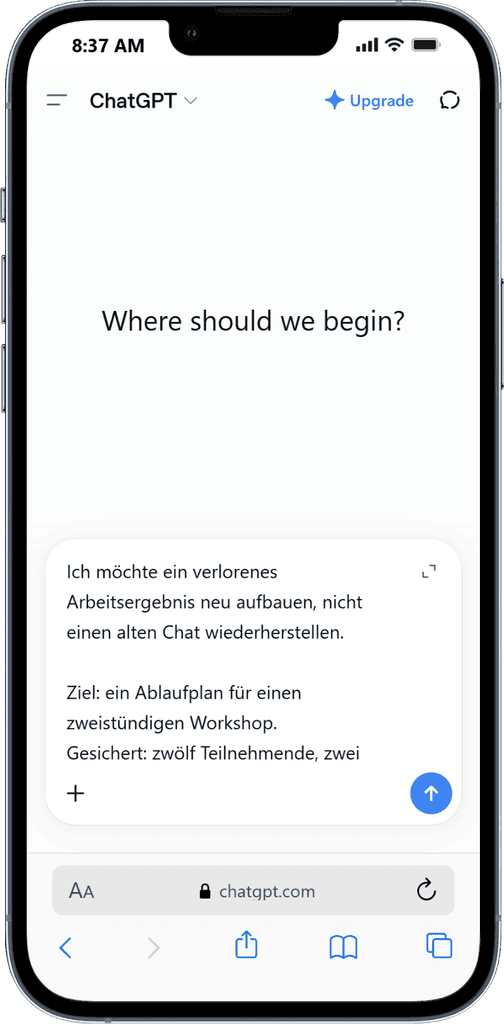
Der Nutzen liegt in der Trennung zwischen Wissen und Vermutung. Du erhältst einen überprüfbaren Neustart statt eines Textes, der nur vertraut klingt.
Wichtige ChatGPT-Inhalte künftig absichern
Archiviere Gespräche, die du behalten, aber nicht ständig sehen möchtest. Archivieren ist jedoch keine unabhängige Sicherung: Der Chat bleibt im selben Konto und unterliegt weiterhin den geltenden Aufbewahrungsregeln.
Wie du diese Funktion sinnvoll nutzt, erklären wir unter ChatGPT-Chats archivieren.
Für wichtige Arbeit empfehlen wir zusätzlich eine eigene Ergebnisnotiz. Speichere nicht nur die letzte Antwort, sondern auch Ziel, Vorgaben und offene Entscheidungen. So bleibt verständlich, warum ein Ergebnis entstanden ist.
Häufige Fragen zum verschwundenen ChatGPT-Verlauf
Warum ist mein ChatGPT-Verlauf plötzlich leer?
Prüfe Konto, Arbeitsbereich, Suche und Archiv. Auch ein Ladeproblem oder eine Dienststörung kommt infrage. Eine leere Seitenleiste allein beweist keine Löschung.
Kann ich alte ChatGPT-Unterhaltungen wiederherstellen?
Vorhandene Gespräche kannst du über Suche, Archiv oder den richtigen Zugang wiederfinden. Tatsächlich gelöschte Chats lassen sich nicht wiederherstellen.
Warum sehe ich meine alten ChatGPT-Chats nicht mehr?
Ältere Gespräche müssen nicht in der Seitenleiste sichtbar sein. Suche nach Wörtern aus dem Titel oder Inhalt und kontrolliere archivierte Chats.
Kann ich einen gelöschten ChatGPT-Chat zurückholen?
Nein. Eine bestätigte Löschung lässt sich weder in ChatGPT noch durch den OpenAI-Support rückgängig machen. Eigene frühere Kopien können noch Inhalte enthalten.
Wo finde ich archivierte ChatGPT-Unterhaltungen?
Unter Einstellungen und Datenkontrollen findest du den Bereich für archivierte Chats. Archivierte Unterhaltungen können außerdem in Suchergebnissen erscheinen.
Warum fehlen meine Chats, obwohl ich angemeldet bin?
Angemeldet zu sein bedeutet nicht automatisch, im richtigen Konto oder Arbeitsbereich zu sein. Kontrolliere die angezeigte Kontoidentität und den ausgewählten Bereich.
Hilft ein ChatGPT-Datenexport bei verschwundenen Gesprächen?
Er kann helfen, noch verfügbare Kontodaten zu überprüfen. Er stellt aber keine gelöschten Chats wieder her und ist nicht in jedem Arbeitsbereich verfügbar.
Fazit: Erst einordnen, dann handeln
Ist dein ChatGPT Verlauf weg, beginne mit Konto, Suche und Archiv. Erst danach folgen Anzeigeprüfung, Export und gegebenenfalls Support.
Bleibt ein Gespräch verloren, sichere vorhandene Textreste und baue das Ergebnis mit klar markierten Annahmen neu auf. Das ersetzt nicht den alten Chat, gibt dir aber einen verlässlichen nächsten Schritt.
👉 Mehr Orientierung für deinen nächsten Schritt findest du in unserem ChatGPT-Bereich bei Kilerne.
Dieser Artikel wurde von Maarten und Sanne von Kilerne.de verfasst und geprüft.